Compilar, exportar e gravar firmware
Compilação
Inicie o Docker e salve seu projeto. Salvar e compilar executa o fluxo completo; Compilar usa somente a revisão salva anteriormente. O container é temporário e utiliza cache para reduzir downloads posteriores.
Acompanhe a etapa e os logs no painel inferior. É possível editar enquanto uma compilação roda: o build continua associado à revisão original.
Exportação
Após sucesso, use Exportar firmware e escolha uma pasta. Um toast confirma a exportação concluída e informa o destino. Cancelar o seletor não exibe sucesso.
O histórico permite recuperar firmwares de compilações anteriores. Confira a revisão e o alvo antes de gravar.
Flash por UF2
Escolha Fazer flash para abrir o assistente por etapas. A barra de progresso mostra a etapa atual, e Voltar permite conferir as escolhas anteriores antes do envio.
- Metade. Escolha a metade que você vai conectar e use Avançar.
- Conexão. Siga as instruções de bootloader da sua controladora. Um único volume detectado é selecionado automaticamente. Se houver vários, escolha um ou use Selecionar volume manualmente. Use Avançar quando houver um volume selecionado.
- Envio. Confira a metade, o volume do bootloader e o nome do firmware. Use Enviar firmware para iniciar. A navegação fica bloqueada durante o envio; se um volume detectado desaparecer antes de enviar, o assistente retorna à conexão.
- Resultado. Espere o teclado reiniciar e teste o novo layout. O resultado distingue arquivo enviado, gravação final não confirmada e cópia interrompida. Use Gravar próxima metade para iniciar a próxima metade ou Concluir após enviar todos os alvos.
Cada tela mostra somente os controles da etapa atual. Para avançar, selecione a metade ou o volume, conforme a etapa. O arquivo só é enviado ao usar Enviar firmware na tela de revisão. O aplicativo escolhe o artefato do alvo informado. Uma cópia concluída confirma o envio, mas o funcionamento final deve ser verificado no teclado. O aplicativo não ativa automaticamente o bootloader.
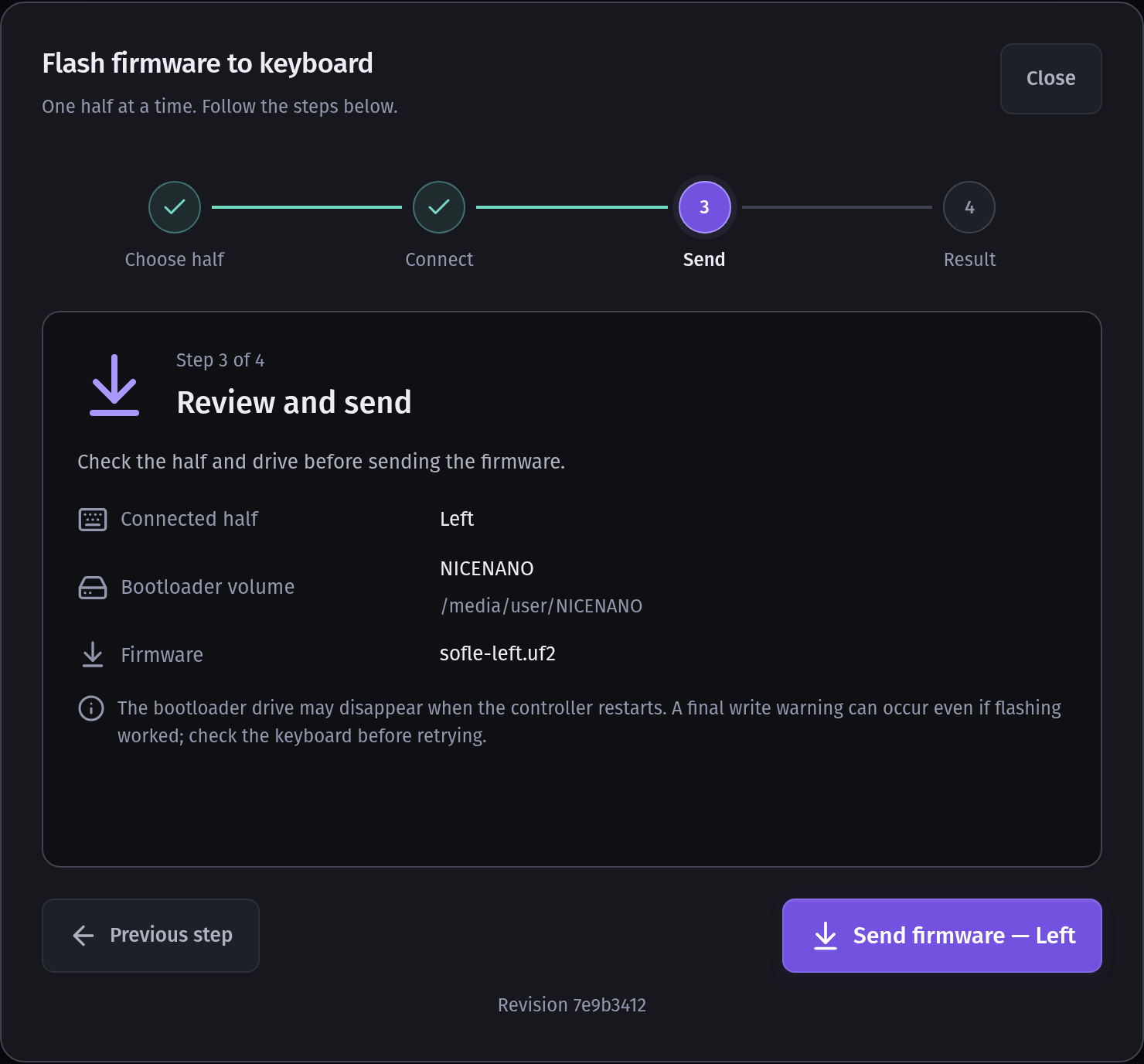
Exemplo da etapa 3: confira o alvo, o firmware e a revisão da compilação antes de usar Enviar firmware. A captura mostra a interface padrão em inglês.
Reinicialização e avisos de gravação final
Bootloaders UF2 podem reiniciar automaticamente após receber o firmware, removendo o volume USB antes de o sistema operacional terminar a confirmação final de gravação. Na SuperMini nRF52840, o autor do projeto confirmou que o teclado funcionou após o app informar:
sync /media/usuario/NICENANO/sofle-right.uf2: input/output errorIsso também pode ocorrer ao copiar um UF2 pelo gerenciador de arquivos. O comportamento é compatível com uma reinicialização do bootloader, mas o erro sozinho não comprova sucesso. Bootloaders UF2 podem reiniciar ao receber todos os blocos.
Quando a cópia completa retorna sem erro, mas a sincronização ou o fechamento final falha, o app mostra Envio não confirmado em um painel amarelo. O erro original do sistema fica em Detalhes técnicos. A metade selecionada não é marcada automaticamente como enviada.
- Espere o teclado reiniciar, reconecte normalmente se necessário e teste o novo layout. Se funcionar, use Teclado funcionando — confirmar. A metade recebe a indicação Confirmado por você, e você pode continuar para a outra metade.
- Se não funcionar, use Reconectar e tentar novamente, entre em modo bootloader, confira a metade e o volume selecionados e envie novamente.
- Se a própria cópia for interrompida, o aplicativo informa um erro. Uma cópia incompleta não oferece a confirmação de gravação final.
O app não repete o envio nem declara o teclado funcional apenas porque o volume desapareceu.
Unidades USB no Windows
Coloque a metade conectada em bootloader e aguarde sua unidade UF2 aparecer no Explorador. O app descobre unidades locais pela API Win32 e confere INFO_UF2.TXT com a controladora selecionada. Se não aparecer, selecione manualmente a raiz da unidade, como E:\. Informe explicitamente a metade conectada: a unidade não identifica sozinha esquerda ou direita. A cópia é feita diretamente pelo aplicativo Windows, sem encaminhar USB para o Docker. A validação com teclado físico no Windows ainda está pendente.